
Lagring af et dokument i printerenss hukommelse på hukommelseskortet
Du kan gemme de modtagne faxer, der er gemt i printerens hukommelse, på hukommelseskortet som PDF-filer ved hjælp af printerens kontrolpanel.
Du kan gemme et bestemt dokument i printerens hukommelse på hukommelseskortet eller gemme alle dokumenterne i hukommelsen på hukommelseskortet ad gangen.
 Vigtigt
- Fjern ikke hukommelseskortet fra printeren, før lagringen er afsluttet.
- Af sikkerhedsmæssige årsager og for at undgå uheld anbefales det, at du med jævne mellemrum laver en backup af faxer, der er gemt på et hukommelseskort, på et andet medie.
- Vi påtager os intet ansvar for fejl på eller tab af data, ligegyldigt hvad grunden dertil er, selv inden for garantiperioden.
 Bemærk
-
Når du gemmer et bestemt dokument, angiver du det med dets transaktionsnummer. Hvis du ikke kender transaktionsnummeret for dit destinationsdokument, kan du udskrive listen over dokumenter (HUKOMMELSESLISTE (MEMORY LIST)) først.
-
Når du har gemt faxen i printerens hukommelse på hukommelseskortet, er faxen stadig gemt i printerens hukommelse.
Du kan finde yderligere oplysninger om, hvordan du sletter faxen i printerens hukommelse, i Sletning af dokument i printerens hukommelse.
-
Vælg
 FAX på skærmbilledet HJEM.
Standbyskærmbilledet for fax vises.
-
Vælg Funktionsliste (Function list).
Skærmbilledet Funktionsliste (Function list) vises.
-
Vælg Hukommelsesreference (Memory reference).
Hukommelseslisten vises.
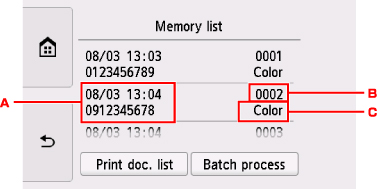
-
Dato og tidspunkt for transaktionen eller fax-/telefonnummeret
-
Transaktionsnummer (TX/RX nr.)
Et transaktionsnummer fra "0001" til "4999" angiver et dokument, der sendes.
Et transaktionsnummer fra "5001" til "9999" angiver et dokument, der modtages.
-
Oplysninger om farve
Farve (Color) vises for afsendelse/modtagelse i farver. Der vises ikke noget for afsendelse/modtagelse i sort-hvid.
Bemærk- Hvis der ikke er dokumenter gemt i printers hukommelse, vises Der er ikke noget dokument i hukommelsen. (There is no document in memory.). Vælg OK for at vende tilbage til forrige skærmbillede.
-
-
Vælg en lagringsmenu.
-
Sådan angives et dokument, der skal gemmes på hukommelseskortet:
Vælg et dokument, der skal gemmes, på skærmen Hukommelsesliste (Memory list), og vælg Gem angivne dokument (Save specified document).
Bemærk- Hvis det angivne dokument ikke er gemt i printerens hukommelse, vises Der er ikke noget dokument, der kan gemmes. (There is no document that can be saved.). Vælg OK for at vende tilbage til forrige skærmbillede.
Vælg Hukommelseskort (Memory card) som destinationen. Det angivne dokument gemmes på hukommelseskortet.
-
Sådan gemmer du alle de modtagne dokumenter, der er gemt i printerens hukommelse, på hukommelseskortet:
Vælg Batchbehandl (Batch process), og vælg derefter Gem alle modt. dok. (Save all RX documents)
Vælg Hukommelseskort (Memory card) som destinationen. Alle dokumenterne gemmes på hukommelseskortet.
-
Bemærk
- Du kan gemme op til 250 sider fax som én PDF-fil.
- Du kan gemme op til 2000 PDF-filer på et hukommelseskort.
- Faxer gemmes afhængigt af rækkefølgen af transaktionsnummeret, når Gem alle modt. dok. (Save all RX documents) er valgt.
- Hvis hukommelseskortet fjernes eller dets hukommelse opbruges, mens der gemmes faxer, vises der en fejlmeddelelse på den berøringsfølsomme skærm. Vælg OK for at fjerne fejlen.
-
Mappenavnet og filnavnet for de faxer, der er gemt på hukommelseskortet, er som følger:
- Mappenavn: CANON_SC\FAXDOC\0001
- Filnavn (filtype: PDF): Løbende numre, der starter fra FAX_0001
-
Fildato: Printerens dato og klokkeslæt for lagringstidspunktet.
Du kan finde detaljer om, hvordan du indstiller dato og klokkeslæt:
